教室教学设备操作方法
一、投影设备(9号校区主教学楼、南校区综合楼)操作方法
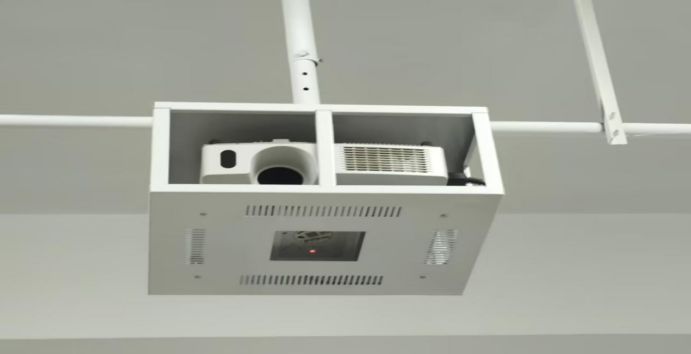
开启投影设备
第一步、接通墙壁电源(墙壁空开、黑板下方插座、机柜插排);
第二步、翻转式机柜需翻开显示器;
第三步、启动电脑;
第四步、按下幕布旁边墙壁上幕布开关放下幕布;
第五步、遥控器对准投影仪按一下红键,大概5秒投影开启。
关闭投影设备
第一步、关闭电脑;
第二步、按幕布开关收回幕布;
第三步、投影遥控器对准投影仪按两次红色键关闭投影;
第四步、投影关闭7分钟后,方可关闭插排电源,以免投影灯泡炸裂。
第五步、关好机柜。
二、触控一体机(9号校区主教学楼)操作方法
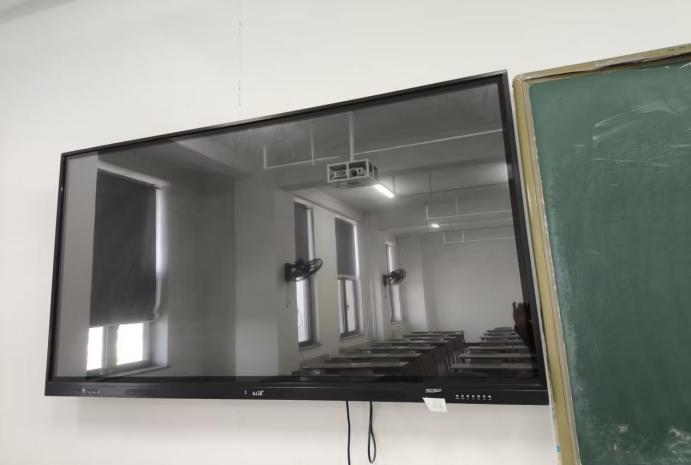
开启触控一体机设备
第一步、接通墙壁电源;
第二步、按底端电源键;
第三步、按下面power开关。
关闭触控一体机设备
第一步、点击程序中关机项;
第二步、按下面power开关;
第三步、按底端电源键;
第四步、断掉墙壁电源。
三、智能黑板(南校区教学楼)操作方法
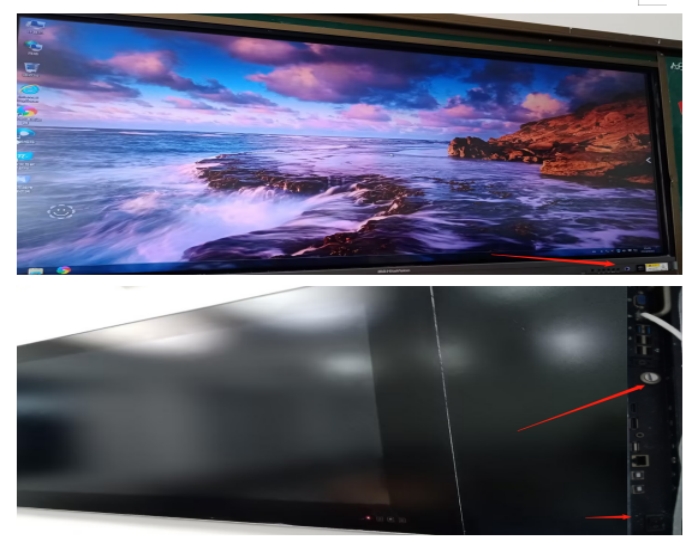
开启智能黑板设备
第一步、接通墙壁电源;
第二步、按智能黑板下面按钮(个别智能黑板功能键在右面侧)。
关闭智能黑板设备
第一步、点击桌面右下角程序中“关机”。(不可直接断电);
第二步、关闭右侧(下方)开关。
第三步、拔下电源线
四、智慧教室设备(9号校区主教学楼)使用方法
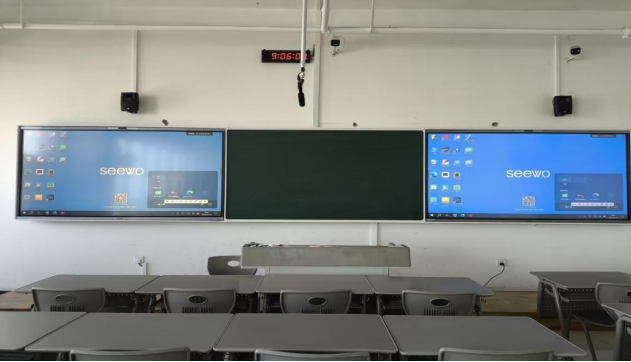
开机、关机操作流程
第一步、打开多媒体机柜(南校区靠窗处);
第二步、按下机柜内小插排开关给电,大插排通常不关;
(插排控制大屏幕、电视、时钟、交换机、音频处理器和智能拾音器)
第三步、点击大屏幕开机按钮;
(左侧为主屏,主屏幕内置电脑;右侧为副屏,两侧大屏幕开机按键都需要开启)
第四步、大屏幕开机后自动进入电脑桌面,大屏幕为触摸屏,画面在电视上同步显示,USB接口在大屏右下角;
第五步、下课后关闭主屏,关闭副屏开关,关闭小插排。
功能操作方法
降半屏模式使用方法:
第一步、点击屏幕右侧竖线;
第二步、点击降半屏。
恢复全屏显示操作:点击黑色区域退出半屏模式。
同步实体黑板使用方法:
第一步、点击上面电视导航条;
第二步、实体黑板;
第三步、可点击自动弹出;
第四步、在黑板书写,内容会自动同步在大屏幕上显示。
五、智慧教室设备(10号校区公共教学楼)使用方法
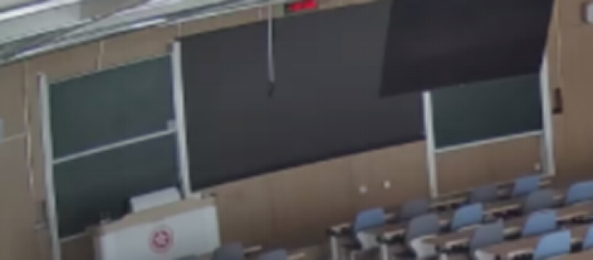
1、首先开启教室电源箱空开:①总空开—②讲台空开;然后点击讲台智慧终端开始上课按钮,教室内所有设备一 键开启,吊麦默认开启,可通过智慧终端—设备控制—吊麦静音和恢复;在讲台授课时可开启桌面麦克风进行扩音

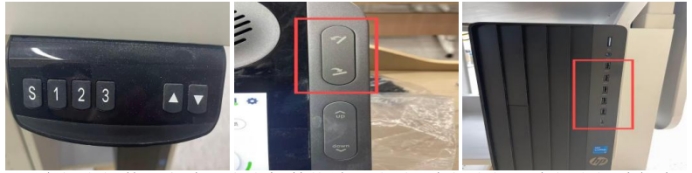
2、讲桌升降操作按钮在讲桌右下角,按钮123为固定75cm、90cm、110cm高度,可以通过上下箭头进行高度调节 ,大屏幕角度调整操作按钮在大屏幕右侧,通过操作调整显示器的角度调节,U盘插在在讲台右下方电脑USB接口
3、虚拟白板使用方法:点击智慧终端—首页—虚拟白板,虚拟白板功能为手笔分离,用下方的触控笔书写,书写 笔可在PPT、word等软件下可以作为批注使用,手指可两指滑动,缩放画布,三指欢动移动画布;下方按钮进行加 页、删页,清除笔迹等操作

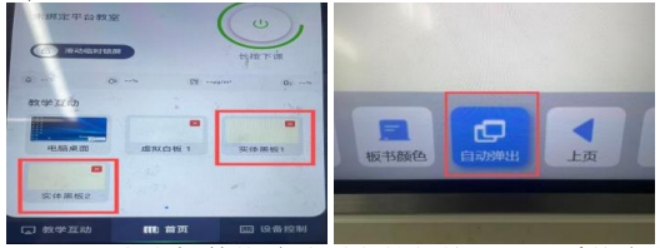
4、实体黑板使用方法:实体黑板1和2位于投影幕两侧,可点击自动弹出在写时会自动同步在大屏幕上显示
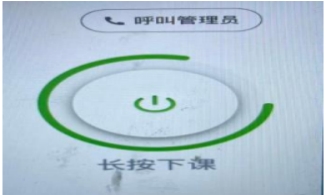
5、下课点击智慧终端首页上的长按下课,系统会自动关闭设备(电源箱空开不要关闭,否则影响巡课系统)
注意事项:
1.任课教师上课前检查多媒体设备是否正常,若出现问题及时报教务处。
2.使用时,要按设备操作方法规范操作,时刻注意设备的运转情况,一旦出现故障,立即告知管理员。
3.任课教师下课后,关闭所有设备。若发现教师课后没有关闭设备,将进行通报批评。
4.注意保护计算机的系统软件和其他教师资料。注意对计算机病毒的防范,使用外接设备时要先杀毒。
5.不要擅自改动设备的连接线,不要擅自移动或拆卸任何设备,不要擅自把设备拿出室外。里面有大量数据线和电源线,避免损坏设备发生危险,有故障及时报修。
6.教育学生爱护公物,做好多媒体教室卫生、安全防范和财产保护工作。
7.在上课期间,凡因教师人为原因造成设备损坏的,按学校相关规定处理。
8.设备使用指导教师:汤川(教学楼605室)。

